
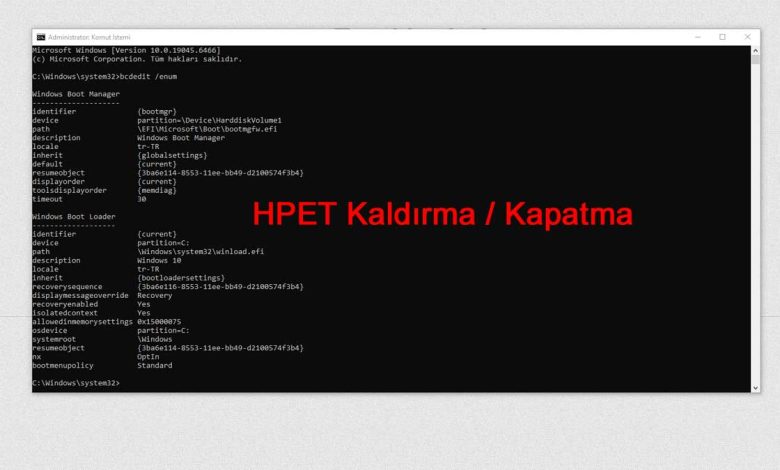
Bilgisayarda oyun oynuyorsan, özellikle rekabetçi oyunlara biraz meraklıysan, mutlaka “HPET kapatma”, “HPET kaldırma” gibi terimlere denk gelmişsindir. Ben de aynı yoldan geçtim. Ayar videoları, forumlar, Reddit başlıkları derken işin özünü merak edip kendim denemeye başladım. Bu yazıda HPET’in ne olduğunu, HPET kaldırma işleminin ne işe yaradığını ve gerçekten işe yarayıp yaramadığını oyuncu gözüyle anlatacağım.
Bu Yazıda Neler Var?
HPET (High Precision Event Timer) Nedir?
HPET, bilgisayarın zamanı nasıl ölçtüğünü belirleyen donanım tabanlı bir zamanlayıcıdır. Windows, sistem içindeki işlemleri sıraya koyarken bu zamanlayıcılardan faydalanır. Yani hangi işlem ne zaman çalışacak, işlemci hangi göreve öncelik verecek gibi konular doğrudan bu mekanizmaya bağlıdır.
HPET’in olayı yüksek hassasiyet sunmasıdır. Kâğıt üzerinde bu çok iyi bir şey gibi durur ama pratikte, özellikle oyun oynarken, bu hassasiyet bazen gecikmeye dönüşebiliyor. İşte HPET kaldırma konusu da tam burada devreye giriyor.
HPET Ne İşe Yarar, Oyunlarda Neden Tartışılır?
HPET aslında oyunlar için değil, daha çok profesyonel uygulamalar için geliştirilmiş bir sistem. Multimedya yazılımları, ölçüm programları ya da eski donanımlar HPET’ten fayda görebilir. Ama oyunlarda öncelik hassasiyet değil, düşük gecikme ve akıcılıktır.
Oyun oynarken hissettiğimiz mouse gecikmesi, mikro takılmalar ya da ani FPS düşüşleri bazen doğrudan HPET’in zorla aktif olmasından kaynaklanabiliyor. Bu yüzden birçok oyuncu HPET kaldırma işlemini deniyor.
HPET Açıkken Sistem Nasıl Davranır?
HPET açık ve zorlanmış durumdaysa Windows zamanlamayı bu donanım üzerinden yapar. Bazı sistemlerde bu durum input lag olarak kendini gösterir. Fare hareketi geç algılanıyormuş gibi hissedilebilir ya da kamera dönüşleri biraz “ağır” gelebilir.
Benim deneyimimde FPS sayacı aynı kalsa bile oynanış hissi düşüyordu. İşte bu noktada “HPET kapatma” konusunu kurcalamaya başladım.
HPET Kaldırma Ne Anlama Gelir?
HPET kaldırma denince çoğu kişi HPET’in tamamen silindiğini sanıyor ama durum öyle değil. Yapılan şey Windows’un HPET’i zorla kullanmasını engellemek. Yani sistemi serbest bırakıyorsun.
Windows bu durumda genellikle işlemci tabanlı daha hızlı zamanlayıcılara geçiyor. Sonuç olarak sistem daha tepkisel hissettirebiliyor. HPET kaldırma işleminin mantığı bu.
HPET FPS ve Oyun Hissiyatını Etkiler mi?
HPET kaldırma yaptıktan sonra FPS’in bir anda uçmasını bekleme. Genelde FPS artışı çok küçük olur ya da hiç olmaz. Ama asıl fark edilen şey stabilite tarafında olur.
Mouse hareketleri daha net, ani dönüşler daha temiz, mikro takılmalar biraz daha az hissedilir. Oyun oynayan biri için bu fark bazen FPS’den daha değerlidir.
HPET Açık mı Kapalı mı Olmalı?
Bu sorunun herkese uyan tek bir cevabı yok. Her sistem farklı davranıyor. Modern sistemlerde Windows çoğu zaman zaten en iyi zamanlayıcıyı seçiyor.
Ama eğer geçmişte yapılan optimizasyonlar yüzünden HPET zorla açık bırakıldıysa, HPET kaldırma işlemi çoğu oyuncu için olumlu sonuç veriyor. Denemeden anlamak zor.
Windows’ta HPET Durumu Nasıl Kontrol Edilir?
HPET’in zorlanıp zorlanmadığını görmek için Komut İstemi’ni yönetici olarak açıp şu komutu yazıyorsun:
bcdedit /enum
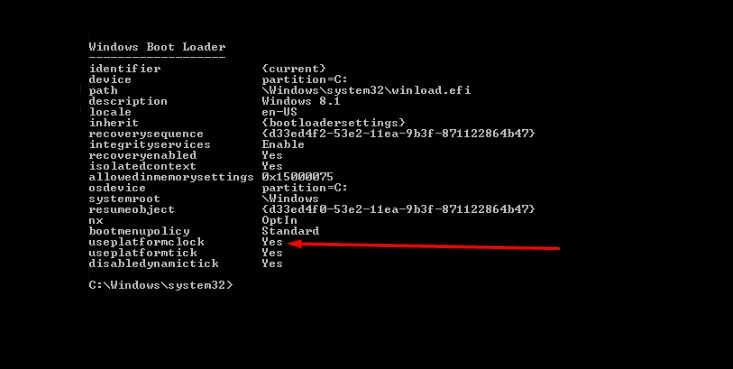
Çıktıda useplatformclock diye bir satır görüyorsan ve karşısında Yes yazıyorsa, HPET zorla aktif demektir. Görmüyorsan Windows otomatik modda çalışıyordur.
HPET Nasıl Kapatılır? En Güvenli HPET Kaldırma Yöntemi
HPET kaldırma işlemi için yine Komut İstemi’ni yönetici olarak açıyorsun ve şu komutu giriyorsun:
bcdedit /deletevalue useplatformclock
Bu işlem HPET’i tamamen kapatmaz. Sadece Windows’un HPET’e mecbur kalmasını engeller. Oyuncular için önerilen yöntem de tam olarak budur.
Komutu girdikten sonra mutlaka bilgisayarı yeniden başlatmak gerekiyor.
HPET Kaldırma Sonrası Neler Beklenmeli?
Bilgisayar açıldıktan sonra hemen FPS sayacına bakmak yerine oyunun hissiyatına odaklanmak daha doğru. Özellikle birkaç gün oynamadan kesin karar vermemek lazım.
Bazı sistemlerde fark çok net olurken, bazılarında hiçbir şey değişmeyebilir. Bu tamamen donanım ve sürücü kombinasyonuyla alakalıdır.
BIOS Üzerinden HPET Kapatma Gerekli mi?
Birçok kişi BIOS’tan HPET kapatılması gerekip gerekmediğini soruyor. Açık konuşmak gerekirse, çoğu kullanıcı için gerek yok.
Yeni anakartlarda HPET ayarı ya hiç bulunmuyor ya da zaten otomatik çalışıyor. Windows tarafında yapılan HPET kaldırma işlemi yeterli oluyor.
Unutmayın!
“HPET, Aygıt Yöneticisi’nde devre dışı bırakılabiliyor gibi görünse de bu işlem Windows’un zamanlayıcı kullanımını değiştirmez; gerçek ve etkili HPET kaldırma yalnızca CMD (bcdedit) veya BIOS üzerinden yapılır.”
HPET Kaldırma Zararlı mı?
HPET kaldırma donanıma zarar vermez, Windows’u bozmaz, mavi ekran gibi sorunlara yol açmaz. Üstelik tamamen geri alınabilir.
Yani dene, beğenmezsen eski haline dön. Riskli bir ayar değil.
HPET Kaldırma Nasıl Geri Alınır?
HPET’i tekrar aktif etmek istersen Komut İstemi’ni yönetici olarak açıp şu komutu girmen yeterli:
bcdedit /set useplatformclock true
Bilgisayarı yeniden başlattığında sistem eski ayarına döner.
Kimler HPET Kaldırma Yapmalı?
Rekabetçi oyun oynayanlar, düşük input lag isteyenler ve sisteminde mikro takılmalar hissedenler HPET kaldırmayı mutlaka denemeli.
Profesyonel zaman ölçüm yazılımları kullananlar ya da çok eski sistem sahipleri ise bu ayarı yapmadan önce biraz daha dikkatli olmalı.
Sonuç: HPET Kaldırma Oyun Oynayanlar İçin Değer mi?
HPET kaldırma bir sihirli ayar değil ama doğru sistemde ciddi anlamda daha akıcı bir oyun deneyimi sunabiliyor. Benim gibi oyun oynuyorsan, denemeye değer optimizasyonlardan biri.
En güzeli de şu: Beğenmezsen tek komutla geri alabiliyorsun. O yüzden HPET kaldırma, “deneyip bak” kategorisinde gönül rahatlığıyla önerilebilecek bir ayar.


