Monitör ghosting testi nasıl yapılır başlığı attık ancak konuyu enine boyuna sizlere aktarmaya karar verdim. Bu yazımızda monitör ghosting ile alakalı bütün hususları bir araya getirdim. Günümüzde monitörler yalnızca görüntü vermekle kalmıyor; oyun, film, tasarım ve günlük kullanım deneyimini doğrudan etkileyen önemli bir donanım hâline geldi. Özellikle yüksek yenileme hızı, panel türü ve tepki süresi gibi teknik detaylar, kullanıcıların monitör tercihlerinde belirleyici rol oynuyor. Ancak bu teknik kavramlar çoğu zaman satın alma sürecinde yeterince anlaşılmadan geçilebiliyor.
Bu Yazıda Neler Var?
Bir monitörün kâğıt üzerindeki özellikleri ne kadar iyi görünürse görünsün, gerçek kullanımda ortaya çıkan bazı görüntü sorunları deneyimi olumsuz etkileyebiliyor. Hareketli sahnelerde fark edilen bulanıklıklar, izler veya gecikmeler, özellikle oyun oynayan ya da uzun süre ekrana bakan kullanıcılar için rahatsız edici olabiliyor. İşte bu noktada, sıkça karşılaşılan ancak adı pek bilinmeyen bazı kavramlar devreye giriyor. Bizim konumuzu burada monitör ghosting oluşturuyor. Gelin şimdi konuyu derinlemesine inceleyelim.
Monitör Ghosting Nedir?
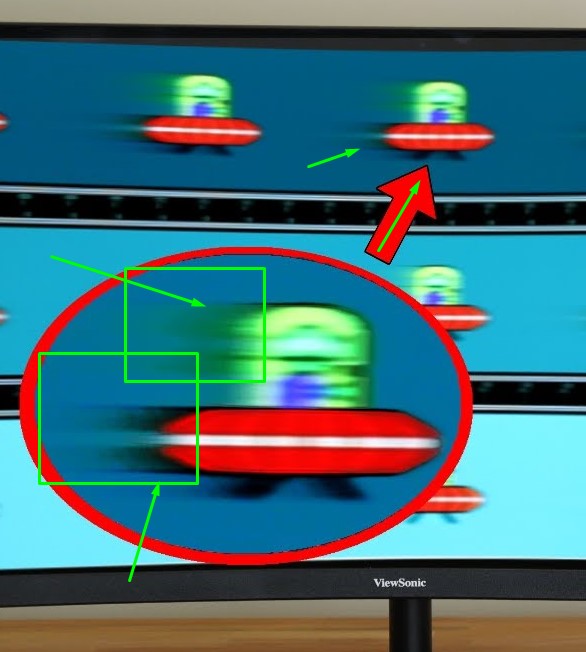
Monitör ghosting, monitörümüzdeki özellikle hareketli görüntülerde ekrandaki piksellerin renk değiştirme hızının yetersiz kalması yani hızlı renk değiştirememesi nedeniyle nesnelerin arkasında geçici bir iz veya gölge oluşması durumudur.
Bu durum en çok oyun oynarken, hızlı sahneler içeren videolarda veya ekranda hızlı kaydırma yapıldığında fark edilir. Ghosting sorunu, görüntü akıcılığını olumsuz etkileyerek kullanıcı deneyimini düşürebilir ve uzun süreli kullanımda göz yorgunluğuna neden olabilir. Panel türü, tepki süresi ve monitör ayarları ghosting oluşumunda belirleyici faktörlerdir.
Özellikle profesyonel oyuncuları, e-spor oyuncularını etkileyen bir durum olarak kendini gösterebilir. Benim kişisel deneyimim ise şu yönde oldu bu konuda. Eski 2009 yılı laptobumda silkroad oynarken bu gölgelenmeleri çok yaşıyordum. Geçen yıl asus monitör aldım. “Onunda incelemesini yazacağım.” Bu gölgeler yok oldu yada farkedilmiyor artık. Monitör laptoba bağlı yine ancak gölgelenmeler yok. Gelin şimdi ghosting neden olur ona bakalım.
Ghosting Neden Olur?
Monitörlerimizdeki ghosting sorunu, genel olarak monitördeki piksellerin bir renkten diğerine yeterince hızlı geçememesinden kaynaklanır. Görüntü değişimi sırasında pikseller eski rengi kısa bir süre daha koruduğu için hareket eden nesnelerin arkasında iz veya gölge oluşur. Bu durum özellikle hızlı sahnelerde ve koyu tonların ağırlıklı olduğu görüntülerde daha belirgin hâle gelir.
Ghosting oluşumunda tepki süresi (response time) en önemli faktörlerden biridir. Tepki süresi yüksek olan monitörlerde pikseller yavaş çalışır ve bu da izlenmeye yol açar. Bunun yanı sıra panel türü, yenileme hızı ve overdrive (hızlandırma) ayarlarının yanlış yapılandırılması ghosting problemini artırabilir. Özellikle VA panellerde ve düşük yenileme hızına sahip monitörlerde ghosting daha sık görülür.
Monitörde Ghosting Olduğu Nasıl Anlaşılır?
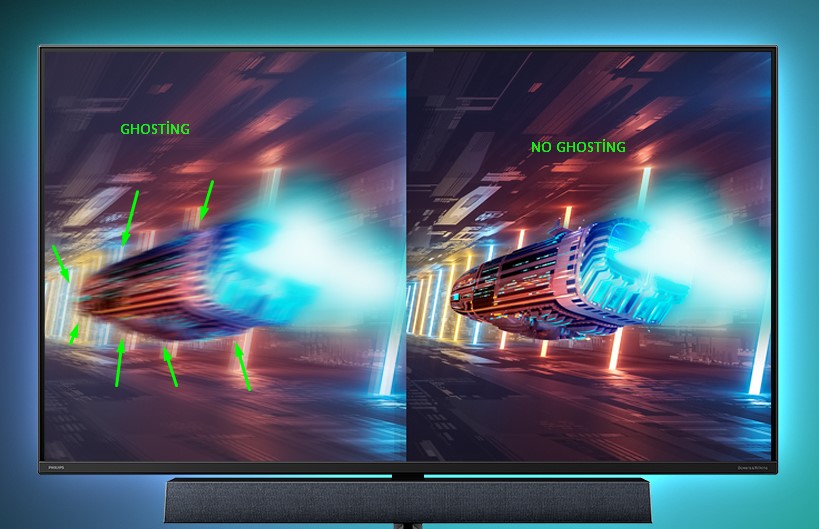
Tamam anladık. iyi bir oyuncuyuz, iyi bir monitör arıyoruz yada monitörümüz var. Peki ghosting olduğunu nasıl anlayacağız. Monitörde ghosting olup olmadığı, günlük kullanım sırasında bazı görsel belirtilerle kolayca fark edilebilir. Özellikle ekranda hızlı hareket eden nesneler izlenirken, bu nesnelerin arkasında kısa süreli bir gölge ya da iz oluşuyorsa ghosting ihtimali yüksektir. Bu durum en çok oyun oynarken, aksiyon sahneleri içeren videolarda veya hızlı kamera hareketlerinin olduğu içeriklerde kendini belli eder.
Fare imlecini ekranda hızlıca hareket ettirdiğinizde arkasında bulanık bir iz kalması da ghosting belirtisi olabilir. Benzer şekilde, bir web sayfasını ya da uzun bir metni hızlıca aşağı yukarı kaydırırken yazıların netliğini kaybedip iz bırakıyormuş gibi görünmesi ghosting sorununa işaret edebilir. Koyu renkli sahnelerde bu etki genellikle daha belirgin hâle gelir.
Ayrıca ghosting, ekranın akıcılığını bozduğu için görüntüler olması gerekenden daha yavaş ve bulanık algılanabilir. Eğer monitörünüz yüksek yenileme hızına sahip olmasına rağmen hareketli sahnelerde netlik kaybı yaşıyorsanız, sorun büyük ihtimalle ghosting kaynaklıdır. Bu tür belirtiler, monitör ayarlarının veya panel yapısının gözden geçirilmesi gerektiğini gösterir.
Monitör Ghosting Testi Nasıl Yapılır?
Ghosting testi yapmadan önce monitörünün doğru yenileme hızında (Hz) çalıştığından emin olman önemli. Windows ekran ayarlarından monitörün desteklediği en yüksek Hz değerinin seçili olması gerekir. Ayrıca varsa monitör ayarlarından overdrive ayarını “normal” seviyeye alarak teste başlamak daha sağlıklı sonuç verir.
En basit yöntemlerden biri fare testi yapmaktır. Beyaz veya açık renkli bir arka plan açılır ve fare imleci hızlıca sağa sola hareket ettirilir. Eğer imlecin arkasında bulanık bir iz veya kuyruk benzeri görüntü oluşuyorsa, monitörde ghosting vardır.
Bir diğer pratik yöntem metin kaydırma testidir. Uzun bir web sayfası açılır ve sayfa hızlıca aşağı yukarı kaydırılır. Yazılar hareket sırasında netliğini kaybediyor, bulanıklaşıyor ya da üst üste binmiş gibi görünüyorsa bu durum ghosting belirtisi olarak kabul edilir.
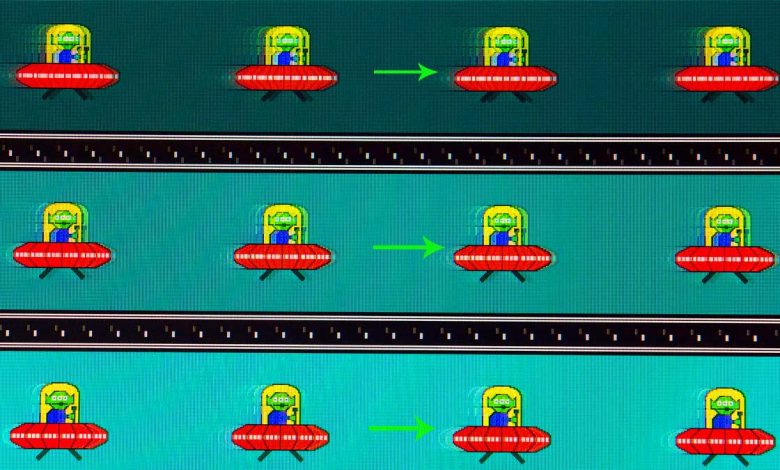
Daha net ve yaygın kullanılan bir yöntem ise tarayıcı üzerinden yapılan hareket testleridir. TestUFO gibi sitelerde ekranda yatay olarak hareket eden nesneler gösterilir. Bu test sırasında hareket eden şekillerin arkasında belirgin izler, kuyruklar veya çift görüntüler oluşuyorsa ghosting sorunu vardır. Aynı testler, monitörün gerçekten kaç Hz’de çalıştığını da gösterir.
Oyun içi test de oldukça etkilidir. FPS türü oyunlarda hızlı kamera dönüşleri yapılır ve özellikle duvar kenarları, silah modelleri veya kontrastlı nesneler izlenir. Hareket sırasında bu nesnelerin netliği bozuluyor ve arkalarında iz kalıyorsa ghosting olduğu söylenebilir.
Test sırasında dikkat edilmesi gereken bir nokta, ghosting ile motion blur’un karıştırılmamasıdır. Motion blur genellikle oyun ayarlarından kaynaklanır ve kapatıldığında kaybolur. Ghosting ise donanımsal bir durumdur ve ayarlarla tamamen ortadan kalkmaz, sadece azaltılabilir. Ayrıca overdrive ayarı çok yüksekse ters ghosting denilen, nesnenin arkasında parlak izler oluşabilir.
Özetle, fare imleci testinde iz kalıyorsa, metin kaydırırken yazılar bulanıklaşıyorsa, TestUFO benzeri hareket testlerinde kuyruklar görülüyorsa ve oyunlarda hızlı sahnelerde görüntü netliğini kaybediyorsa monitör ghosting testi sonucu olumsuzdur.
Online Ghosting Test Siteleri
İşte monitöründe ghosting testi yapabileceğin online siteler — her biri tarayıcı üzerinden çalışır ve ekstra program yüklemeni gerektirmez:
-
TestUFO Ghosting Test – UFO hareket testi ile gerçek zamanlı ghosting ve motion blur görüntüle
https://testufo.com/ghosting -
PixelCheckup Ghosting Test – Hızlı hareket eden bar ile ghosting’i fark etmeye yarayan tarayıcı testi
https://pixelcheckup.com/en/ -
AnyOnlineTool Monitor Ghosting Test – Basit ghosting analiz aracı
https://www.anyonlinetool.com/pt/tool/monitor-ghosting-test -
ScreenTestPro Ghosting Test – Ekran tepki süresi ve ghosting’i gösteren online test
https://screentestpro.com/response-time-test/ -
XbitLabs Monitor Ghosting Test – Farklı hızlarda ve durumlarda ghosting’i görmeyi sağlayan test
https://www.xbitlabs.com/monitor-ghosting-test/
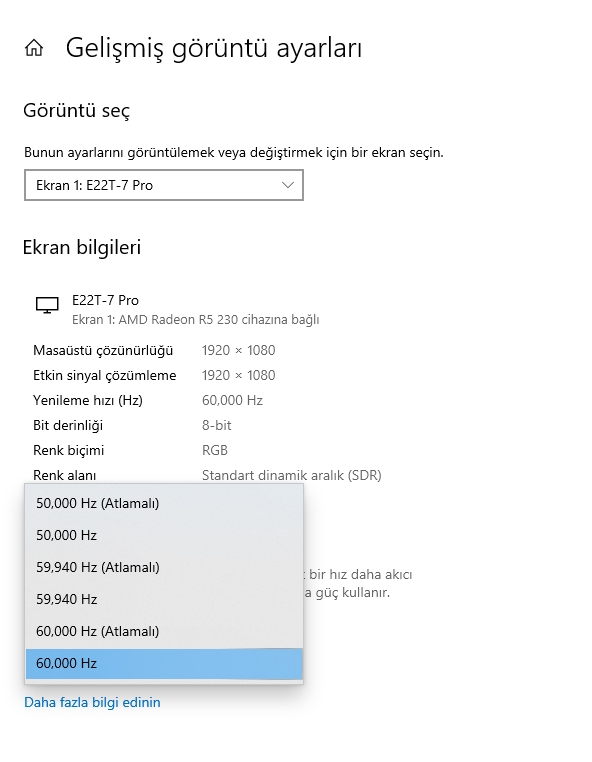
İpucu: Testleri tam ekran modunda (%100 zoom) yapman en doğru sonucu verir. Ayrıca, monitörün yenileme hızını (Hz) ve overdrive ayarını test sırasında değiştirerek farkı görebilirsin.
Arkadaşlar ben hem arasıra kurulum yaptığım müşterilerim için olsun, hem kendi monitörlerimde olsun https://testufo.com testufo sitesini kullanıyorum.
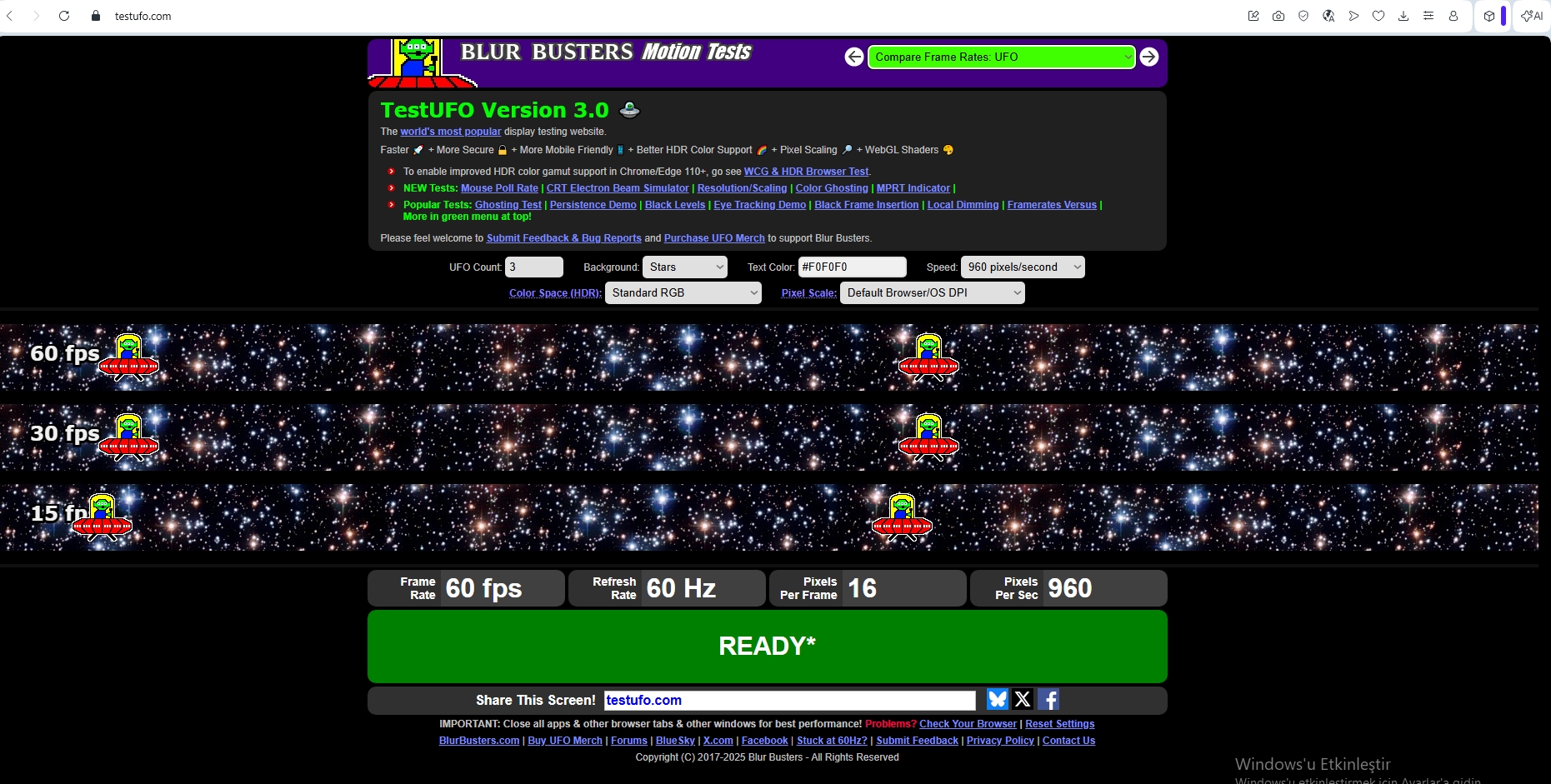
Üstte ekran görüntüsü aldım ki görüntünün net olduğunu görün. Alta videoyu ekliyorum.
Arkadaşlar videoyu tam ekranda izlerseniz 60fps de 60hz de bile nasıl gölgelenme oluştuğunu gözümüzle net olarak fark etmekteyiz. Videoyu tam ekran yapıp dikkatlice izlerseniz bunu rahatlıkla fark edebiliyorsunuz. Elbette ben çok detaylı bir test yapmadım burda. Tüm ayarlarınızı yapıp iyi bir test yapmanız en doğrusu. ayrıca bunu tek bir web sitesinden değil bir kaç web sitesinden yaparak doğrulama sağlayabilirsiniz.
Oyun İçinde Ghosting Nasıl Test Edilir?
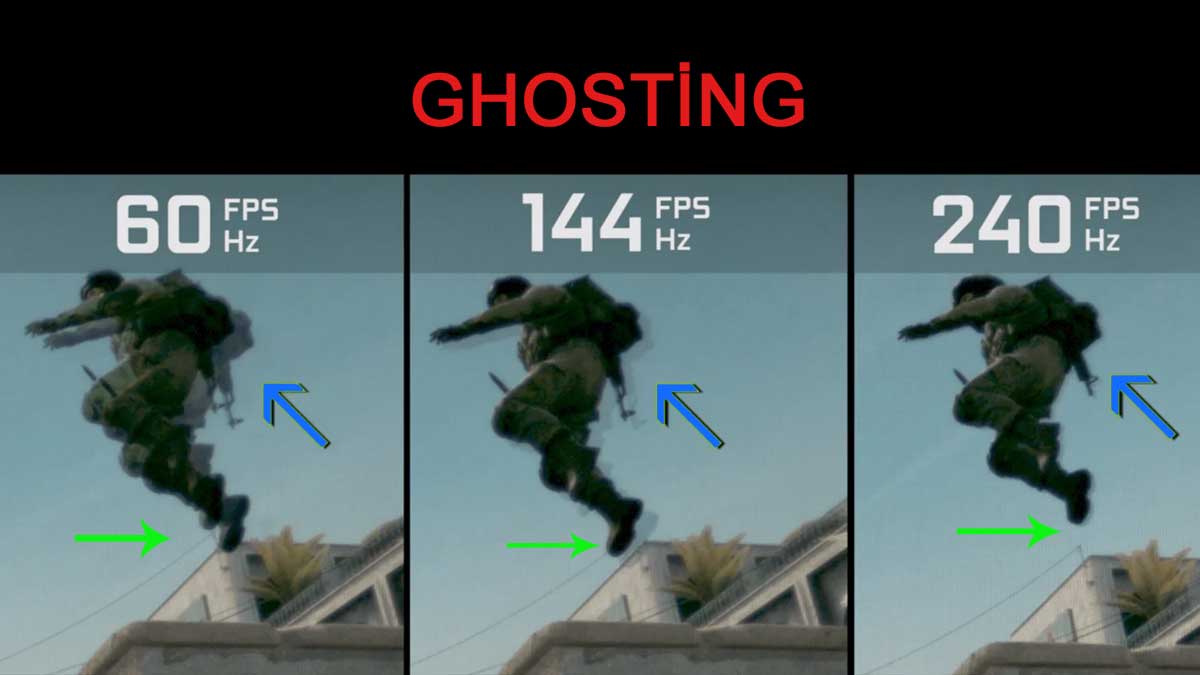
Ghosting, oyun oynarken harici bir test yazılımına gerek kalmadan da rahatlıkla fark edilebilir. Bunun için dikkat edilmesi gereken bazı temel noktalar vardır.
1. Hızlı Kamera Hareketleri Yapın
FPS veya TPS türü oyunlarda fareyle ya da analogla sağa ve sola hızlı dönüşler yapın. Duvarlar, silah modeli veya çevredeki nesneler hareket ederken arkalarında kısa süreli bir iz ya da gölge oluşuyorsa bu durum ghosting belirtisidir.
2. Kontrastlı Alanları İnceleyin
Koyu bir arka plan üzerinde açık renkli yazılar, minimap çizgileri veya parlak objeler ghosting’i daha net gösterir. Hareket sırasında bu yazıların veya çizgilerin çiftleniyor ya da uzuyormuş gibi görünmesi önemlidir.
3. Motion Blur Ayarını Kapatın
Oyun ayarlarında motion blur açıkken görülen bulanıklık monitörle ilgili değildir. Testin sağlıklı olması için bu ayarı kapatın. Motion blur kapalı olmasına rağmen görüntü arkasında iz kalıyorsa sorun büyük ihtimalle ghosting’tir.
4. Hızlı Hareket Eden Objeleri Takip Edin
Yarış oyunlarında yol çizgileri ve bariyerler, spor oyunlarında top veya hızlı koşan oyuncular iyi birer test nesnesidir. Bu objeleri gözünüzle takip ederken arkalarında iz kalıp kalmadığını kontrol edin.
5. FPS ve Monitör Tepki Ayarlarını Kontrol Edin
Oyunun FPS değeri sabit ve yüksek olmalıdır. Aynı zamanda monitör menüsündeki tepki süresi veya overdrive ayarlarını farklı seviyelerde deneyin. Düşük ayarlarda izler artabilir, çok yüksek ayarlarda ise ters yönde parlak izler görülebilir.
6. Ghosting ile Karıştırılan Durumlar
Sadece genel bir bulanıklık varsa bu genellikle düşük FPS veya oyun içi efektlerden kaynaklanır. Hareket eden nesnenin arkasında net bir gölge ya da çift görüntü oluşuyorsa bu ghosting’tir. Parlak ve ters yönde oluşan izler ise overdrive ayarının fazla açık olduğunu gösterir.
Ghosting ile Motion Blur Arasındaki Fark
Oyun oynarken ya da video izlerken ekranda oluşan bulanıklık her zaman aynı sebepten kaynaklanmaz. En sık karıştırılan iki kavram ghosting ve motion blurdur. Görünüşleri benzer olsa da nedenleri ve çözümleri tamamen farklıdır.
Ghosting Nedir?
Ghosting, monitördeki piksellerin renk değiştirme hızının yetersiz kalması sonucu oluşur. Özellikle hızlı hareket eden nesnelerin arkasında kısa süreli gölge, iz veya çift görüntü şeklinde kendini gösterir. Bu durum tamamen donanımsal bir problemdir ve monitörün panel yapısı, tepki süresi ve overdrive ayarlarıyla ilgilidir.
Ghosting genellikle:
- FPS oyunlarında hızlı kamera dönüşlerinde
- Koyu zemin üzerindeki açık renkli nesnelerde
- Düşük tepki süreli veya yanlış ayarlanmış monitörlerde
daha belirgin hale gelir.
Motion Blur Nedir?
Motion blur ise oyun veya video tarafından bilinçli olarak eklenen bir görüntü efektidir. Amaç, hareket hissini daha sinematik göstermek ve ani geçişleri yumuşatmaktır. Bu nedenle motion blur tamamen yazılımsal bir özelliktir ve oyun ayarlarından kapatılıp açılabilir.
Motion blur:
- Hızlı hareketlerde genel bir bulanıklık oluşturur
- Nesnelerin arkasında net bir iz bırakmaz
- Ayar kapatıldığında tamamen ortadan kalkar
Temel Farklar
Ghosting’de hareket eden nesnenin arkasında belirgin bir iz veya gölge görülürken, motion blur’da görüntünün tamamı yumuşak şekilde bulanıklaşır. Ghosting monitör kaynaklıdır ve ayarlarla ancak sınırlı ölçüde azaltılabilir. Motion blur ise oyun ayarlarından kapatıldığında tamamen yok olur.
Hangisi Daha Sorunludur?
Oyun performansı açısından ghosting daha rahatsız edicidir çünkü nişan alma, takip etme ve netlik doğrudan etkilenir. Motion blur ise çoğu oyuncu tarafından tercih edilmez ve genellikle ilk kapatılan ayarlardan biridir.
Ghosting Sorunu Nasıl Azaltılır?
Ghosting tamamen yok edilemeyebilir ancak doğru ayarlar ve bazı teknik önlemlerle gözle görülür şekilde azaltılabilir. Aşağıdaki adımlar, hem oyun hem de günlük kullanım için en etkili yöntemleri kapsar.
1. Monitör Tepki Süresi (Overdrive) Ayarını Doğru Seçin
Monitör menüsünde genellikle Overdrive, Response Time veya benzeri bir ayar bulunur.
- Çok düşük seviyelerde ghosting artabilir.
- Çok yüksek seviyelerde ise ters yönde parlak izler (inverse ghosting) oluşabilir.
En dengeli sonucu veren “orta” veya “normal” seviye genellikle en doğru tercihtir.
2. Yenileme Hızını En Yüksek Değerde Kullanın
Monitörünüz 144 Hz veya 165 Hz destekliyorsa, sistem ayarlarından mutlaka bu değerin aktif olduğundan emin olun.
Düşük yenileme hızı, piksel geçişlerini daha belirgin hale getirerek ghosting hissini artırabilir.
3. FPS Değerini Sabit Tutun
Ani FPS düşüşleri görüntüde takılma ve izlenim hissini artırır.
- Grafik ayarlarını sisteminize uygun seviyeye çekin
- V-Sync, G-Sync veya FreeSync gibi senkronizasyon teknolojilerinden uygun olanı kullanın
Amaç, kare hızının dalgalanmadan stabil kalmasıdır.
4. Motion Blur ve Benzeri Efektleri Kapatın
Motion blur, ghosting ile karıştırılan bir görüntü oluşturur.
Test ve kullanım sırasında bu ayarın kapalı olması, gerçek ghosting etkisini azaltmasa bile algıyı netleştirir ve rahatsızlığı düşürür.
5. Doğru Bağlantı ve Kablo Kullanın
Eski veya kalitesiz kablolar, özellikle yüksek Hz değerlerinde görüntü sorunlarına yol açabilir.
- DisplayPort veya HDMI 2.0 / 2.1 gibi uygun standartları kullanın
- Mümkünse monitörle gelen orijinal kabloyu tercih edin
6. Monitör Panel Türünü Göz Önünde Bulundurun
Bazı panel türleri ghosting’e daha yatkındır.
- TN paneller genellikle daha hızlıdır
- IPS paneller dengelidir
- VA panellerde siyah geçişleri kaynaklı ghosting daha sık görülebilir
Bu durum tamamen ayarla çözülemez, donanımsal bir sınırlamadır.
7. Yazılım ve Sürücü Güncellemelerini İhmal Etmeyin
Ekran kartı sürücülerinin güncel olması, görüntü işleme ve senkronizasyon tarafında daha stabil sonuçlar sağlar. Bazı durumlarda güncellemeler dolaylı olarak ghosting hissini azaltabilir.
Peki Ghosting Ciddi Bir Sorun mu?
Ghosting, her kullanıcı için aynı derecede ciddi bir sorun değildir. Bunun ne kadar rahatsız edici olduğu, kullanım senaryosuna, monitörün teknik özelliklerine ve kişisel hassasiyete bağlı olarak değişir.
Kendim için şunu söyleyebilirim. Yani çok çok üst seviye netlik kesin keskinlik gerektiren oyunlar oynayan birisi değilim. Benim için phosting çok sorun oluşturan bir durum değil açıkcası. Test ettiğim kadarıyla oyun bilgisayarımda böyle bir sorun tespit etmedim. Ancak çok iyi üst seviye bir oyuncuysanız bu hususu göz önünde bulundurmanızı şiddetle öneririm.
Rekabetçi oyunlar oynayan kullanıcılar için ghosting daha ciddi bir problemdir. Özellikle FPS ve hızlı tempolu oyunlarda hedef takibi zorlaşır, görüntü netliği düşer ve bu durum doğrudan performansı etkileyebilir. Bu seviyede ghosting, oyun deneyimini olumsuz etkileyen önemli bir kusur olarak değerlendirilir.
Günlük kullanım, film izleme veya ofis işleri için ise ghosting çoğu zaman kritik bir sorun değildir. Hafif seviyedeki ghosting, fark edilse bile kısa sürede göz alışır ve kullanım konforunu ciddi şekilde bozmaz. Bu tür senaryolarda daha çok panel kalitesi ve renk doğruluğu ön plana çıkar.
Ghosting’in ciddi olup olmadığını belirleyen en önemli kriter, sürekli fark edilip edilmediğidir. Eğer hareketli sahnelerde gözünüz sürekli takılıyor, görüntü netliği sizi rahatsız ediyorsa bu durum dikkate alınmalıdır. Buna karşılık yalnızca çok hızlı sahnelerde ve nadiren fark ediliyorsa genellikle tolere edilebilir düzeydedir.
Editör notu: İçerik hazırlanırken çeşitli açık kaynaklardan faydalanılmış, metnin anlaşılır ve akıcı olması için yapay zekâ destekli düzenlemeler yapılmıştır. Sağlıcakla kalın.